+7 (916) 301-2641
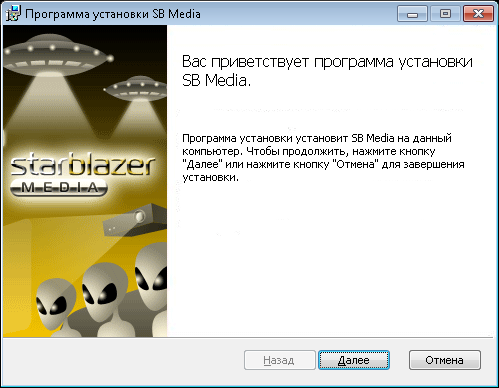
Настройка приемаСкачайте . Если прямым нажатием на ссылку скачать программу не удается, то нажмите на ссылку правой кнопкой мыши, выберите "Сохранить как...", и сохраните файл к себе на диск. Запустите скачанный файл SBMedia.msi (запускается "дабл-кликом" по имени файла). Откроется окно установки.
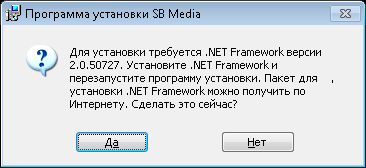
Для работы SB Media требуется Microsoft .NET Framework версии не ниже 2.0. Если программа установки не обнаружит требуемой версии .NET, то появится окно с предложением скачать и установить нужные компоненты.
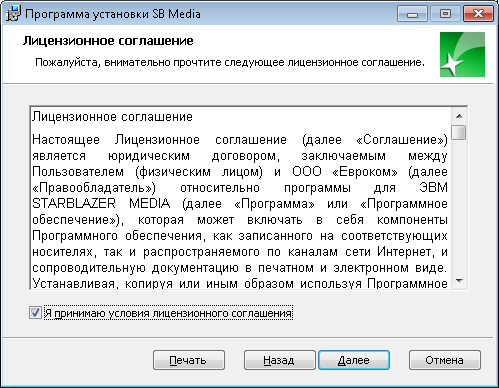
Если Вы нажмете Да, то откроется окно браузера и загрузится страница сайта Microsoft, с которого можно скачать последнюю версию .NET Framework. Вы также можете отказаться от автоматического получения последней версии .NET, нажав Нет и загрузив именно ту версию .NET Framewok, которая требуется для SB Media по следующей ссылке (она существенно меньше по объему). Загрузить .NET Framework 2.0 для SB Media После загрузки .NET Framework установите его на свой компьютер и снова запустите SBMedia.msi. Нажмите Далее в окне установки. Прочитайте лицензионное соглашение и, если Вы согласны с его условиями, отметьте соответствующий ключ. Нажмите Далее.
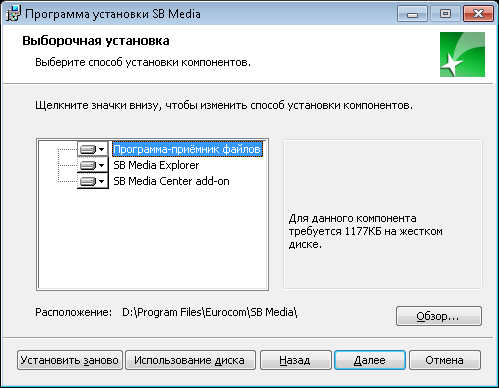
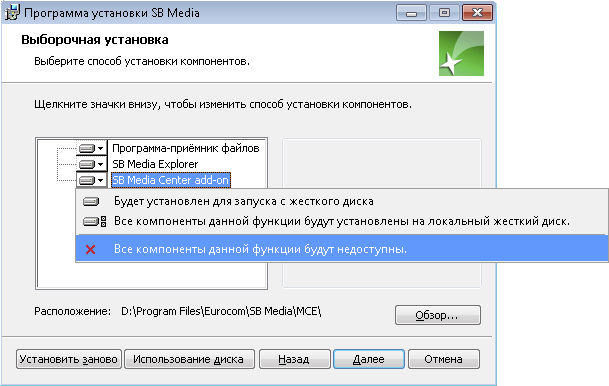
Вам будет предложено установить компоненты программы (список компонентов зависит от версии Вашей операционной системы).
Вы можете установить как все компоненты на одном компьютере, так и на разных (например, на одном принимать контент SB Media, а с других управлять принятыми данными, покупать права на использование контента, просматривать фильмы и т.п.). По умолчанию все компоненты устанавливаются на одном компьютере.
Чтобы отменить установку какого-либо компонента – надо нажать мышкой на символ «уголок вниз» у названия компонента и выбрать отмену его установки.
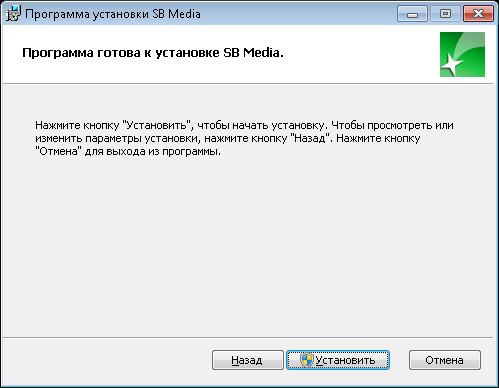
После выбора компонентов для установки нажите Далее, потом Установить.
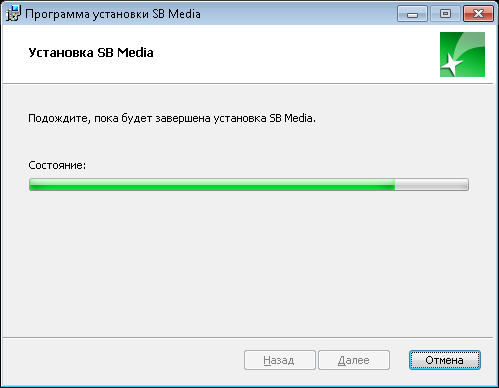
Дождитесь окончания установки.
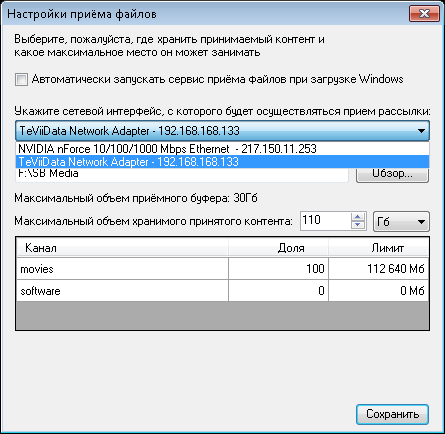
После завершения установки откроются настройки приемника.
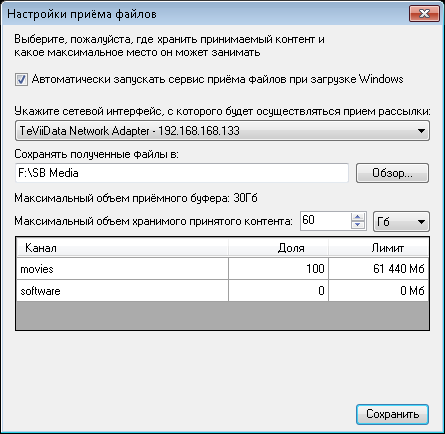
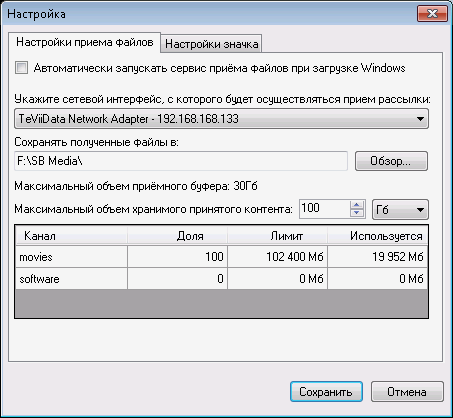
В выпадающем списке обязательно нужно выбрать сетевой интерфейс Вашей спутниковой платы. Если отметить ключ Автоматически запускать сервис, то приемник SB Media начнет работать сразу после запуска системы. Настройте объем хранилища принятых данных.
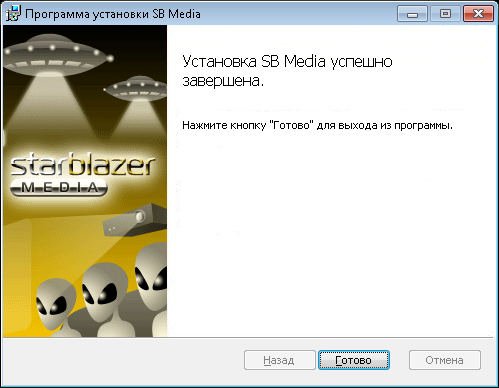
Директория для сохранения принятых данных всегда называется SB Media и по умолчанию создается на том диске, где больше свободного места. Вы можете изменить место, где будут хранится принятые данные, нажав кнопку Обзор… В директории SB Media хранятся только данные SB Media. Не используйте ее для хранения своих данных – они будут автоматически удалены программой. На этом же диске создается приемный буфер – место для хранения принимаемых (но еще не принятых) данных. Объем, занимаемый приемным буфером, зависит от того, сколько данных не принято до конца в данный момент времени. Максимальный размер приемного буфера в текущей версии SB Media не настраивается и ограничен 30 Гбайтами. В реальности такой объем достигаться не должен, но зарезервирован во избежание возможных конфликтов при приеме. Под хранилище принятых данных по умолчанию выделяется максимально доступное место на диске (за исключением пространства под приемный буфер). Вы можете изменить это значение. При выделении места для фильмов Спутникового кино StarBlazer следует исходить из объема примерно в 2 Гбайта на каждый фильм. Если объем хранилища будет превышен, то система удалит самые старые из принятых файлов и положит в хранилище последний принятый. Если удаление невозможно (заблокировано пользователем), то принятые данные остаются в приемном буфере, при его переполнении прием будет остановлен. Система рассылки SB Media позволяет получать разные типы данных («Каналы»). Пользователь может распределить выделенное место между разными каналами изменяя параметр «Доля» (в процентах). В настоящее время передача ведется только по каналу movies (Фильмы), поэтому изменять долю, выделенную другим каналам, на данный момент не нужно. После настройки параметров приемника нажмите Сохранить, а после этого Готово для завершения установки.
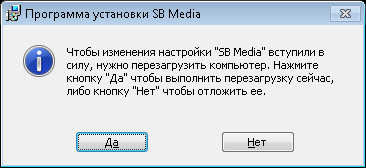
Система выведет предупреждение о необходимости перезагрузки компьютера. Рекомендуется перезагрузить компьютер, нажав Да.
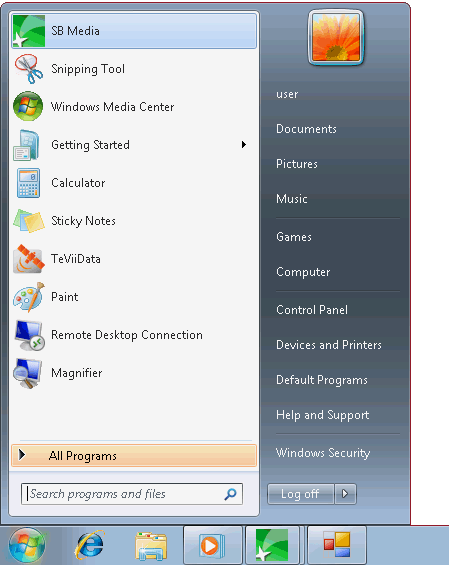
После установки программы на Рабочем столе и в списке программ меню Пуск (Start) появится символ программы SB Media.
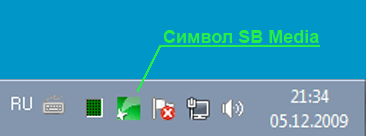
Перед запуском SB Media убедитесь, что Ваша спутниковая плата правильно настроена, работает и готова принимать трафик по PID 1365 (0x555). Если приемник SB Media запускается сразу после старта системы, то прием данных начнется после того, как будет запущена спутниковая плата. После запуска приемника в системном трее должен появиться символ SB Media.
Цвет символа означает текущее состояние приема: Зеленый – идет прием данных SB Media (фильмов).
– не установлен интерфейс спутниковой платы в настройках приемника SB Media
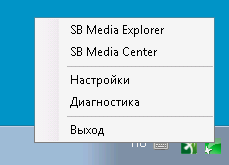
Нажав правой кнопкой мыши на символе SB Media, Вы увидите меню приемника.
Настройки – вызывает настройки SB Media.
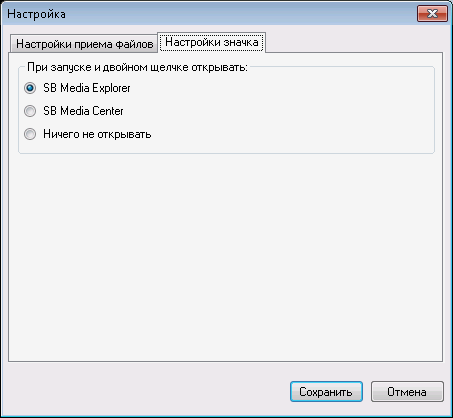
Закладка Настройки приема полностью повторяет настройки, которые появляются при установке программы. В нем можно изменить директорию для приема и выделенное под хранилище место. При изменении директории для приема – туда могут быть автоматически перенесены все ранее принятые фильмы (если при этом потребуется копирование на другой диск, то процесс займет много времени). Если не переносить ранее принятые фильмы, то прием в новую директорию начнется заново, ранее принятые фильмы, если они снова попадут в рассылку, будут приняты и сохранены повторно. Закладка Настройки значка определяет поведение при запуске SB Media и двойном щелчке на символе SB Media в трее. По умолчанию открывается SB Media Explorer. Возможен также запуск SB Media Center или запуск только приема файлов, без открытия дополнительных приложений и без реакции на "двойной щелчок" по символу SB Media.
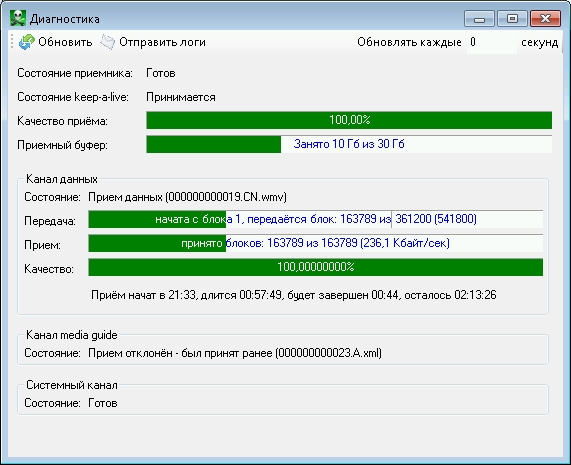
Запустить SB Media Explorer и SB Media Center можно также из меню, вызываемого по правой кнопке на символе SB Media в трее. Диагностика – детально показывает текущее состояние приёма.
В окне диагностики отображается следующая информация:
По умолчанию в окне диагностики отображается информация на момент его вызова. Для обновления информации нажмите Обновить в левой верхней части окна. Вы можете также установить периодическое обновление информации в окне диагностики, задав интервал в поле Обновлять каждые ... секунд. |
Новости
08.05.2026 27.04.2026 16.04.2026 06.03.2026 14.02.2026
|